Domain www-search.de kaufen?
Wir ziehen mit dem Projekt
www-search.de um.
Sind Sie am Kauf der Domain
www-search.de interessiert?
domain@kv-gmbh.de · 0541-91531010
Domain www-search.de kaufen?
Wie können Hyperlinks dazu beitragen, die Nutzererfahrung auf Websites zu verbessern? Welche Vorteile bieten Hyperlinks für die Navigation im Internet?
Hyperlinks ermöglichen es Nutzern, schnell und einfach zwischen verschiedenen Seiten zu navigieren, was die Benutzerfreundlichkeit erhöht. Durch Hyperlinks können Nutzer relevante Informationen schneller finden und sich besser auf einer Website zurechtfinden. Zudem bieten Hyperlinks die Möglichkeit, auf weitere Ressourcen oder vertiefende Inhalte zu verlinken, was die Nutzererfahrung insgesamt verbessert. **
Wie entferne ich Hyperlinks?
Um Hyperlinks zu entfernen, kannst du den Link markieren und die Tastenkombination "Strg" + "K" drücken, um das Hyperlink-Menü zu öffnen. Dort kannst du auf die Option "Link entfernen" klicken. Eine andere Möglichkeit ist es, den Link zu markieren und die Tastenkombination "Strg" + "Shift" + "K" zu drücken. Alternativ kannst du auch den Link markieren und einfach die Taste "Entf" auf deiner Tastatur drücken. Es ist auch möglich, den Text des Links zu markieren und dann die Option "Link entfernen" im Menü oder in der Symbolleiste deines Textverarbeitungsprogramms auszuwählen. **

Ähnliche Suchbegriffe für Hyperlinks
Top-Angebote
Produkte zum Begriff Hyperlinks:
-
Heuristische Optimierung von Simulationsmodellen mit dem Razor Search-Algorithmus, Taschenbuch von Krallmann, Springer Basel, 978-3-7643-0879-7Heuristische Optimierung Von Simulationsmodellen Mit Dem Razor Search-algorithmus, Taschenbuch Von Krallmann, Springer Basel, 978-3-7643-0879-7, Seitenanzahl: 36349,99 €*Versand: 0,00 €Sichere Weiterleitung zum Anbieter
-
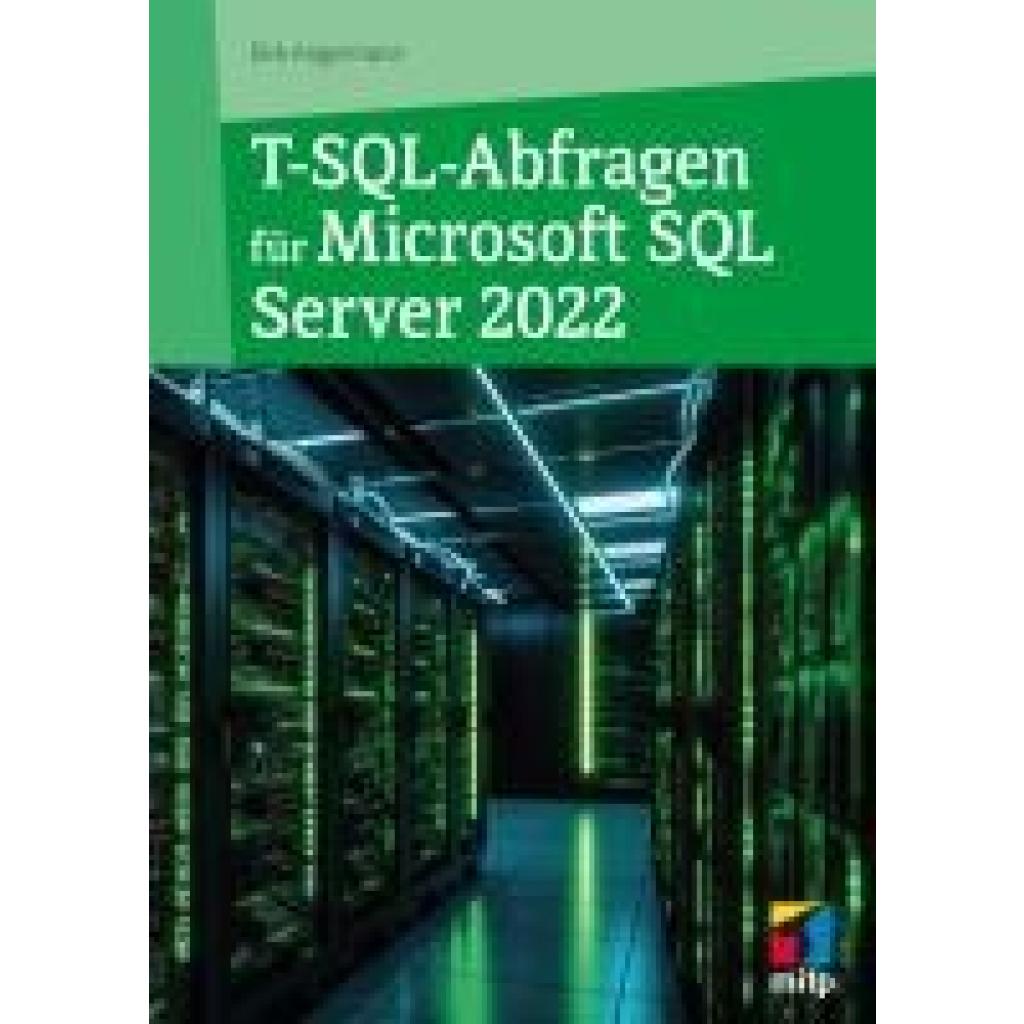
Angermann, Dirk: T-SQL-Abfragen für Microsoft SQL-Server 2022T-SQL-Abfragen für Microsoft SQL-Server 2022 , Fundierter Einstieg in SQL-Datenbankabfragen Von SELECT-Abfragen über das Verwenden von Tabellenwertausdrücken bis zum Ausführen gespeicherter Prozeduren Praktische Beispiele mit Aufgabenstellung, Kommentaren und Ergebnissen T-SQL-Abfragen Schritt für Schritt Der Datenbank-Experte Dirk Angermann zeigt Ihnen, wie Sie über das SQL Server Management Studio Ihre ersten T-SQL-Datenbankabfragen vornehmen. Als Grundlage dient eine einfach strukturierte Datenbank, damit Sie immer den Überblick behalten. Praktische Anleitung Anhand vieler praktischer Beispiele führt Sie der Autor in die Verwendung der verschiedenen Sprachelemente wie Funktionen, Variablen, Operatoren und Ausdrücke ein. Sie lernen unter anderem, wie Sie SELECT-Abfragen vornehmen, Daten filtern und sortieren, mit den verschiedenen SQL-Server-Datentypen arbeiten sowie Unterabfragen schreiben. So erfahren Sie, wie effizienter und präziser T-SQL-Code geschrieben wird, um die abzurufende Datenmenge ordnungsgemäß zu beschreiben. Bessere Abfrageleistung und Umgang mit Fehlermeldungen Sie erhalten aber nicht nur praktische Hilfe für Ihre Datenauswertungen, sondern lernen zudem, die Abfrageleistung zu verbessern und mit Fehlerinformationen umzugehen. Aus dem Inhalt: Schreiben von SELECT-Abfragen und Unterabfragen Arbeiten mit SQL-Server-Datentypen Gruppieren und Aggregieren von Daten Verwenden von integrierten Funktionen Pivotieren und Groupingsets Verwenden von Fensterrangfolge- und Aggregatfunktionen Ausführen von gespeicherten Prozeduren Programmieren mit T-SQL Implementieren von Transaktionen Fehlerbehandlung und Verbesserung der Abfrage , Sport-Gewindefahrwerk > Sportfederung , Erscheinungsjahr: 20240327, Titel der Reihe: mitp Professional##, Autoren: Angermann, Dirk, Seitenzahl/Blattzahl: 277, Keyword: Sql; buch; business intelligence; data warehouse; datenbank; datenbankentwicklung; datenbankmanagement; microsoft sql; microsoft sql server; mitp; ms sql server; mssql; sql server; t sql; transact sql; tsql, Fachschema: Datenbank / Relational~Data Warehouse~Informationsmanagement / Data Warehouse~Database~Datenbank, Fachkategorie: Data Warehousing~Datenbanksoftware~Computernetzwerke und maschinelle Kommunikation, Warengruppe: HC/Datenkommunikation/Netze/Mailboxen, UNSPSC: 49019900, Warenverzeichnis für die Außenhandelsstatistik: 49019900, Länge: 236, Breite: 168, Höhe: 16, Gewicht: 482, Produktform: Klappenbroschur, Genre: Mathematik/Naturwissenschaften/Technik/Medizin,34,99 €*Versand: 0,00 €Sichere Weiterleitung zum Anbieter
-
Die Verletzung von Urheberrechten und gewerblichen Schutzrechten durch das Setzen von Hyperlinks, Inline-Frames und Meta-Tags, Taschenbuch von UlrichDie Verletzung Von Urheberrechten Und Gewerblichen Schutzrechten Durch Das Setzen Von Hyperlinks, Inline-frames Und Meta-tags, Taschenbuch Von Ulrich Worm, Peter Lang Gmbh, Internationaler Verlag Der Wissenschaften, 978-3-631-38785-6, Seitenanzahl: 21455,95 €*Versand: 0,00 €Sichere Weiterleitung zum Anbieter
-
Peter Lang Die Verletzung von Urheberrechten und gewerblichen Schutzrechten durch das Setzen von Hyperlinks, In (Deutsch, Softcover, Ulrich Worm) (56023691)Peter Lang Die Verletzung von Urheberrechten und gewerblichen Schutzrechten durch das Setzen von Hyperlinks, In (Deutsch, Softcover, Ulrich Worm) (56023691)55,95 €*Versand: 0,00 €Sichere Weiterleitung zum Anbieter



-
Wie kann ich in Word wieder Hyperlinks als Text und nicht als "hyperlink http://www" angezeigt bekommen?
Um Hyperlinks in Word als Text anzuzeigen, musst du die Hyperlink-Formatierung entfernen. Klicke dazu mit der rechten Maustaste auf den Hyperlink und wähle "Hyperlink bearbeiten". In dem sich öffnenden Dialogfeld klicke auf "Entfernen" und der Hyperlink wird als normaler Text angezeigt. **
-
Wie kann ich Hyperlinks entfernen?
Um Hyperlinks zu entfernen, kannst du den Link markieren und dann die Tastenkombination "Strg" + "K" drücken, um das Hyperlink-Menü aufzurufen. Dort kannst du den Link löschen oder einfach den Text ohne Link stehen lassen. Alternativ kannst du auch den Link markieren und die Schaltfläche "Link entfernen" in der Symbolleiste des Textverarbeitungsprogramms verwenden. Eine weitere Möglichkeit ist es, den Link zu markieren und die Tastenkombination "Strg" + "Shift" + "F9" zu drücken, um den Link zu entfernen und den reinen Text beizubehalten. Wenn du in einem HTML-Dokument arbeitest, kannst du den Link-Tag manuell entfernen, um den Hyperlink zu löschen. **
-
Wie erstellt man fortlaufend Hyperlinks?
Um fortlaufend Hyperlinks zu erstellen, musst du den Text markieren, den du verlinken möchtest, und dann die entsprechende Tastenkombination verwenden oder den entsprechenden Befehl in deinem Textverarbeitungsprogramm auswählen. Anschließend gibst du die URL ein, zu der der Link führen soll. Der Text wird dann automatisch in einen Hyperlink umgewandelt, der beim Anklicken zur angegebenen URL führt. **
-
Wie mache ich Hyperlinks in Word?
Um Hyperlinks in Word zu erstellen, markiere den Text oder das Objekt, das du verlinken möchtest. Klicke dann auf die Registerkarte "Einfügen" in der oberen Menüleiste. Wähle dort die Option "Hyperlink" aus. Es öffnet sich ein Fenster, in dem du die URL oder den Dateipfad des Ziels eingeben kannst. Bestätige deine Eingabe mit einem Klick auf "OK". Der markierte Text oder das Objekt wird nun als Hyperlink formatiert und führt beim Klicken zum Ziel. **

Wie finde ich Hyperlinks in Excel?
Um Hyperlinks in Excel zu finden, kannst du die Funktion "Suchen und Ersetzen" verwenden. Gehe dazu auf die Registerkarte "Start" und klicke auf "Suchen & Auswählen" und dann auf "Suchen". Gib in das Suchfeld "http://" oder "https://" ein, um nach Hyperlinks zu suchen. Alternativ kannst du auch die Tastenkombination Strg + F verwenden, um das Suchfeld zu öffnen und nach Hyperlinks zu suchen. Eine weitere Möglichkeit ist es, die Spalte oder Zeile mit den Hyperlinks zu markieren und dann auf die Schaltfläche "Hyperlinks entfernen" in der Registerkarte "Einfügen" zu klicken, um alle Hyperlinks auf einmal zu finden. **
Wie entferne ich Hyperlinks aus Excel?
Um Hyperlinks aus Excel zu entfernen, klicken Sie auf die Zelle mit dem Hyperlink. Klicken Sie dann mit der rechten Maustaste auf die Zelle und wählen Sie "Hyperlink entfernen" aus dem Dropdown-Menü. Eine andere Möglichkeit besteht darin, die Tastenkombination "Strg + K" zu drücken, um das Hyperlink-Fenster zu öffnen, und dann auf "Entfernen" zu klicken. Sie können auch eine Formel verwenden, um den Hyperlink zu entfernen, indem Sie die Funktion "HYPERLINK" mit leeren Anführungszeichen als Argument verwenden. Schließlich können Sie auch die Funktion "Suchen und Ersetzen" verwenden, um alle Hyperlinks in einem Arbeitsblatt auf einmal zu entfernen. **
Top-Angebote
Produkte zum Begriff Hyperlinks:
-
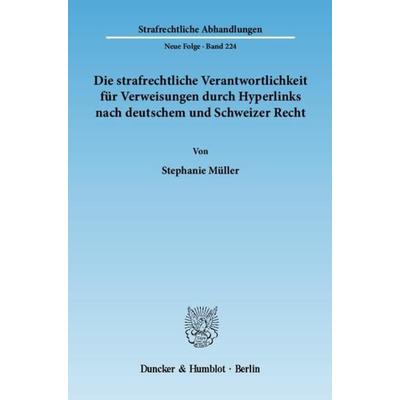
Die strafrechtliche Verantwortlichkeit für Verweisungen durch Hyperlinks nach deutschem und Schweizer Recht., Taschenbuch von Stephanie Müller,Die Strafrechtliche Verantwortlichkeit Für Verweisungen Durch Hyperlinks Nach Deutschem Und Schweizer Recht., Taschenbuch Von Stephanie Müller, Duncker & Humblot, 978-3-428-13458-8, Seitenanzahl: 35279,90 €*Versand: 0,00 €Sichere Weiterleitung zum Anbieter
-
Urheber- und wettbewerbsrechtliche Abwehransprüche des Anbieters von Informationen im World Wide Web gegen Hyperlinks, Taschenbuch von AlexanderUrheber- Und Wettbewerbsrechtliche Abwehransprüche Des Anbieters Von Informationen Im World Wide Web Gegen Hyperlinks, Taschenbuch Von Alexander Strafner, Peter Lang Gmbh, Internationaler Verlag Der Wissenschaften, 978-3-631-53264-5, Seitenanzahl: 21255,95 €*Versand: 0,00 €Sichere Weiterleitung zum Anbieter
-
Heuristische Optimierung von Simulationsmodellen mit dem Razor Search-Algorithmus, Taschenbuch von Krallmann, Springer Basel, 978-3-7643-0879-7Heuristische Optimierung Von Simulationsmodellen Mit Dem Razor Search-algorithmus, Taschenbuch Von Krallmann, Springer Basel, 978-3-7643-0879-7, Seitenanzahl: 36349,99 €*Versand: 0,00 €Sichere Weiterleitung zum Anbieter
-
Angermann, Dirk: T-SQL-Abfragen für Microsoft SQL-Server 2022T-SQL-Abfragen für Microsoft SQL-Server 2022 , Fundierter Einstieg in SQL-Datenbankabfragen Von SELECT-Abfragen über das Verwenden von Tabellenwertausdrücken bis zum Ausführen gespeicherter Prozeduren Praktische Beispiele mit Aufgabenstellung, Kommentaren und Ergebnissen T-SQL-Abfragen Schritt für Schritt Der Datenbank-Experte Dirk Angermann zeigt Ihnen, wie Sie über das SQL Server Management Studio Ihre ersten T-SQL-Datenbankabfragen vornehmen. Als Grundlage dient eine einfach strukturierte Datenbank, damit Sie immer den Überblick behalten. Praktische Anleitung Anhand vieler praktischer Beispiele führt Sie der Autor in die Verwendung der verschiedenen Sprachelemente wie Funktionen, Variablen, Operatoren und Ausdrücke ein. Sie lernen unter anderem, wie Sie SELECT-Abfragen vornehmen, Daten filtern und sortieren, mit den verschiedenen SQL-Server-Datentypen arbeiten sowie Unterabfragen schreiben. So erfahren Sie, wie effizienter und präziser T-SQL-Code geschrieben wird, um die abzurufende Datenmenge ordnungsgemäß zu beschreiben. Bessere Abfrageleistung und Umgang mit Fehlermeldungen Sie erhalten aber nicht nur praktische Hilfe für Ihre Datenauswertungen, sondern lernen zudem, die Abfrageleistung zu verbessern und mit Fehlerinformationen umzugehen. Aus dem Inhalt: Schreiben von SELECT-Abfragen und Unterabfragen Arbeiten mit SQL-Server-Datentypen Gruppieren und Aggregieren von Daten Verwenden von integrierten Funktionen Pivotieren und Groupingsets Verwenden von Fensterrangfolge- und Aggregatfunktionen Ausführen von gespeicherten Prozeduren Programmieren mit T-SQL Implementieren von Transaktionen Fehlerbehandlung und Verbesserung der Abfrage , Sport-Gewindefahrwerk > Sportfederung , Erscheinungsjahr: 20240327, Titel der Reihe: mitp Professional##, Autoren: Angermann, Dirk, Seitenzahl/Blattzahl: 277, Keyword: Sql; buch; business intelligence; data warehouse; datenbank; datenbankentwicklung; datenbankmanagement; microsoft sql; microsoft sql server; mitp; ms sql server; mssql; sql server; t sql; transact sql; tsql, Fachschema: Datenbank / Relational~Data Warehouse~Informationsmanagement / Data Warehouse~Database~Datenbank, Fachkategorie: Data Warehousing~Datenbanksoftware~Computernetzwerke und maschinelle Kommunikation, Warengruppe: HC/Datenkommunikation/Netze/Mailboxen, UNSPSC: 49019900, Warenverzeichnis für die Außenhandelsstatistik: 49019900, Länge: 236, Breite: 168, Höhe: 16, Gewicht: 482, Produktform: Klappenbroschur, Genre: Mathematik/Naturwissenschaften/Technik/Medizin,34,99 €*Versand: 0,00 €Sichere Weiterleitung zum Anbieter
-
Wie können Hyperlinks dazu beitragen, die Nutzererfahrung auf Websites zu verbessern? Welche Vorteile bieten Hyperlinks für die Navigation im Internet?
Hyperlinks ermöglichen es Nutzern, schnell und einfach zwischen verschiedenen Seiten zu navigieren, was die Benutzerfreundlichkeit erhöht. Durch Hyperlinks können Nutzer relevante Informationen schneller finden und sich besser auf einer Website zurechtfinden. Zudem bieten Hyperlinks die Möglichkeit, auf weitere Ressourcen oder vertiefende Inhalte zu verlinken, was die Nutzererfahrung insgesamt verbessert. **
-
Wie entferne ich Hyperlinks?
Um Hyperlinks zu entfernen, kannst du den Link markieren und die Tastenkombination "Strg" + "K" drücken, um das Hyperlink-Menü zu öffnen. Dort kannst du auf die Option "Link entfernen" klicken. Eine andere Möglichkeit ist es, den Link zu markieren und die Tastenkombination "Strg" + "Shift" + "K" zu drücken. Alternativ kannst du auch den Link markieren und einfach die Taste "Entf" auf deiner Tastatur drücken. Es ist auch möglich, den Text des Links zu markieren und dann die Option "Link entfernen" im Menü oder in der Symbolleiste deines Textverarbeitungsprogramms auszuwählen. **
-
Wie kann ich in Word wieder Hyperlinks als Text und nicht als "hyperlink http://www" angezeigt bekommen?
Um Hyperlinks in Word als Text anzuzeigen, musst du die Hyperlink-Formatierung entfernen. Klicke dazu mit der rechten Maustaste auf den Hyperlink und wähle "Hyperlink bearbeiten". In dem sich öffnenden Dialogfeld klicke auf "Entfernen" und der Hyperlink wird als normaler Text angezeigt. **
-
Wie kann ich Hyperlinks entfernen?
Um Hyperlinks zu entfernen, kannst du den Link markieren und dann die Tastenkombination "Strg" + "K" drücken, um das Hyperlink-Menü aufzurufen. Dort kannst du den Link löschen oder einfach den Text ohne Link stehen lassen. Alternativ kannst du auch den Link markieren und die Schaltfläche "Link entfernen" in der Symbolleiste des Textverarbeitungsprogramms verwenden. Eine weitere Möglichkeit ist es, den Link zu markieren und die Tastenkombination "Strg" + "Shift" + "F9" zu drücken, um den Link zu entfernen und den reinen Text beizubehalten. Wenn du in einem HTML-Dokument arbeitest, kannst du den Link-Tag manuell entfernen, um den Hyperlink zu löschen. **
Ähnliche Suchbegriffe für Hyperlinks
-
Die Verletzung von Urheberrechten und gewerblichen Schutzrechten durch das Setzen von Hyperlinks, Inline-Frames und Meta-Tags, Taschenbuch von UlrichDie Verletzung Von Urheberrechten Und Gewerblichen Schutzrechten Durch Das Setzen Von Hyperlinks, Inline-frames Und Meta-tags, Taschenbuch Von Ulrich Worm, Peter Lang Gmbh, Internationaler Verlag Der Wissenschaften, 978-3-631-38785-6, Seitenanzahl: 21455,95 €*Versand: 0,00 €Sichere Weiterleitung zum Anbieter
-
Peter Lang Die Verletzung von Urheberrechten und gewerblichen Schutzrechten durch das Setzen von Hyperlinks, In (Deutsch, Softcover, Ulrich Worm) (56023691)Peter Lang Die Verletzung von Urheberrechten und gewerblichen Schutzrechten durch das Setzen von Hyperlinks, In (Deutsch, Softcover, Ulrich Worm) (56023691)55,95 €*Versand: 0,00 €Sichere Weiterleitung zum Anbieter
-
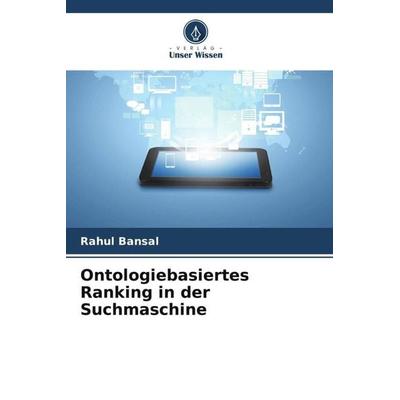
Ontologiebasiertes Ranking in der Suchmaschine, Taschenbuch von Rahul Bansal, Verlag Unser Wissen, 978-620-5-31984-0Ontologiebasiertes Ranking In Der Suchmaschine, Taschenbuch Von Rahul Bansal, Verlag Unser Wissen, 978-620-5-31984-0, Seitenanzahl: 5235,90 €*Versand: 0,00 €Sichere Weiterleitung zum Anbieter
-
Optimierung des Onboarding-Erlebnisses in einer App. Effiziente Slideshow-Entwicklung zur Verbesserung der Nutzererfahrung, Taschenbuch von Ina Hein,Optimierung Des Onboarding-erlebnisses In Einer App. Effiziente Slideshow-entwicklung Zur Verbesserung Der Nutzererfahrung, Taschenbuch Von Ina Hein, Grin, 978-3-389-07712-2, Seitenanzahl: 3618,95 €*Versand: 0,00 €Sichere Weiterleitung zum Anbieter
-
Wie erstellt man fortlaufend Hyperlinks?
Um fortlaufend Hyperlinks zu erstellen, musst du den Text markieren, den du verlinken möchtest, und dann die entsprechende Tastenkombination verwenden oder den entsprechenden Befehl in deinem Textverarbeitungsprogramm auswählen. Anschließend gibst du die URL ein, zu der der Link führen soll. Der Text wird dann automatisch in einen Hyperlink umgewandelt, der beim Anklicken zur angegebenen URL führt. **
-
Wie mache ich Hyperlinks in Word?
Um Hyperlinks in Word zu erstellen, markiere den Text oder das Objekt, das du verlinken möchtest. Klicke dann auf die Registerkarte "Einfügen" in der oberen Menüleiste. Wähle dort die Option "Hyperlink" aus. Es öffnet sich ein Fenster, in dem du die URL oder den Dateipfad des Ziels eingeben kannst. Bestätige deine Eingabe mit einem Klick auf "OK". Der markierte Text oder das Objekt wird nun als Hyperlink formatiert und führt beim Klicken zum Ziel. **
-
Wie finde ich Hyperlinks in Excel?
Um Hyperlinks in Excel zu finden, kannst du die Funktion "Suchen und Ersetzen" verwenden. Gehe dazu auf die Registerkarte "Start" und klicke auf "Suchen & Auswählen" und dann auf "Suchen". Gib in das Suchfeld "http://" oder "https://" ein, um nach Hyperlinks zu suchen. Alternativ kannst du auch die Tastenkombination Strg + F verwenden, um das Suchfeld zu öffnen und nach Hyperlinks zu suchen. Eine weitere Möglichkeit ist es, die Spalte oder Zeile mit den Hyperlinks zu markieren und dann auf die Schaltfläche "Hyperlinks entfernen" in der Registerkarte "Einfügen" zu klicken, um alle Hyperlinks auf einmal zu finden. **
-
Wie entferne ich Hyperlinks aus Excel?
Um Hyperlinks aus Excel zu entfernen, klicken Sie auf die Zelle mit dem Hyperlink. Klicken Sie dann mit der rechten Maustaste auf die Zelle und wählen Sie "Hyperlink entfernen" aus dem Dropdown-Menü. Eine andere Möglichkeit besteht darin, die Tastenkombination "Strg + K" zu drücken, um das Hyperlink-Fenster zu öffnen, und dann auf "Entfernen" zu klicken. Sie können auch eine Formel verwenden, um den Hyperlink zu entfernen, indem Sie die Funktion "HYPERLINK" mit leeren Anführungszeichen als Argument verwenden. Schließlich können Sie auch die Funktion "Suchen und Ersetzen" verwenden, um alle Hyperlinks in einem Arbeitsblatt auf einmal zu entfernen. **
* Alle Preise verstehen sich inklusive der gesetzlichen Mehrwertsteuer und ggf. zuzüglich Versandkosten. Die Angebotsinformationen basieren auf den Angaben des jeweiligen Shops und werden über automatisierte Prozesse aktualisiert. Eine Aktualisierung in Echtzeit findet nicht statt, so dass es im Einzelfall zu Abweichungen kommen kann. ** Hinweis: Teile dieses Inhalts wurden von KI erstellt.